 Hassolux
Grundlagen · 4 Min. Lesezeit
Erste Schritte mit Hassolux
Hassolux einrichten, Unternehmensdaten prüfen, das erste Bauprojekt anlegen und den Zugang für das Projektteam vorbereiten.
Auf dieser Seite
Bevor Sie anfangen
Ziel dieser Anleitung: Sie legen ein Projekt an und finden es danach wieder. Halten Sie einen Projektnamen und, falls vorhanden, die Baustellenadresse bereit.
So lesen Sie die Schritte: Fett gedruckte Namen wie Neues Projekt sind Beschriftungen in der App. Am Computer klicken Sie darauf, am Handy tippen Sie darauf. Ein Feld mit * muss ausgefüllt werden.
1. Den Bereich Projekte öffnen
- Melden Sie sich in Hassolux an.
- Öffnen Sie in der Navigation Projekte. Falls die Navigation eingeklappt ist, klappen Sie sie zuerst auf.
- Sie sehen die Projektliste. Eine leere Liste bedeutet zunächst nur, dass in dieser Ansicht noch keine Projekte angezeigt werden.
- Klicken Sie auf Neues Projekt. Am schmalen Bildschirm kann die Aktion als + angezeigt werden.
Hat es geklappt? Oben steht Neues Projekt. Darunter sehen Sie den Abschnitt Stammdaten und das Feld Projektname *.
Der Button fehlt oder ist gesperrt? Bitten Sie die Person, die Ihr Firmenkonto verwaltet, den Zugriff zum Erstellen von Projekten zu prüfen. Ein erneuter Klick ändert fehlende Rechte nicht.
2. Die Projektfelder ausfüllen
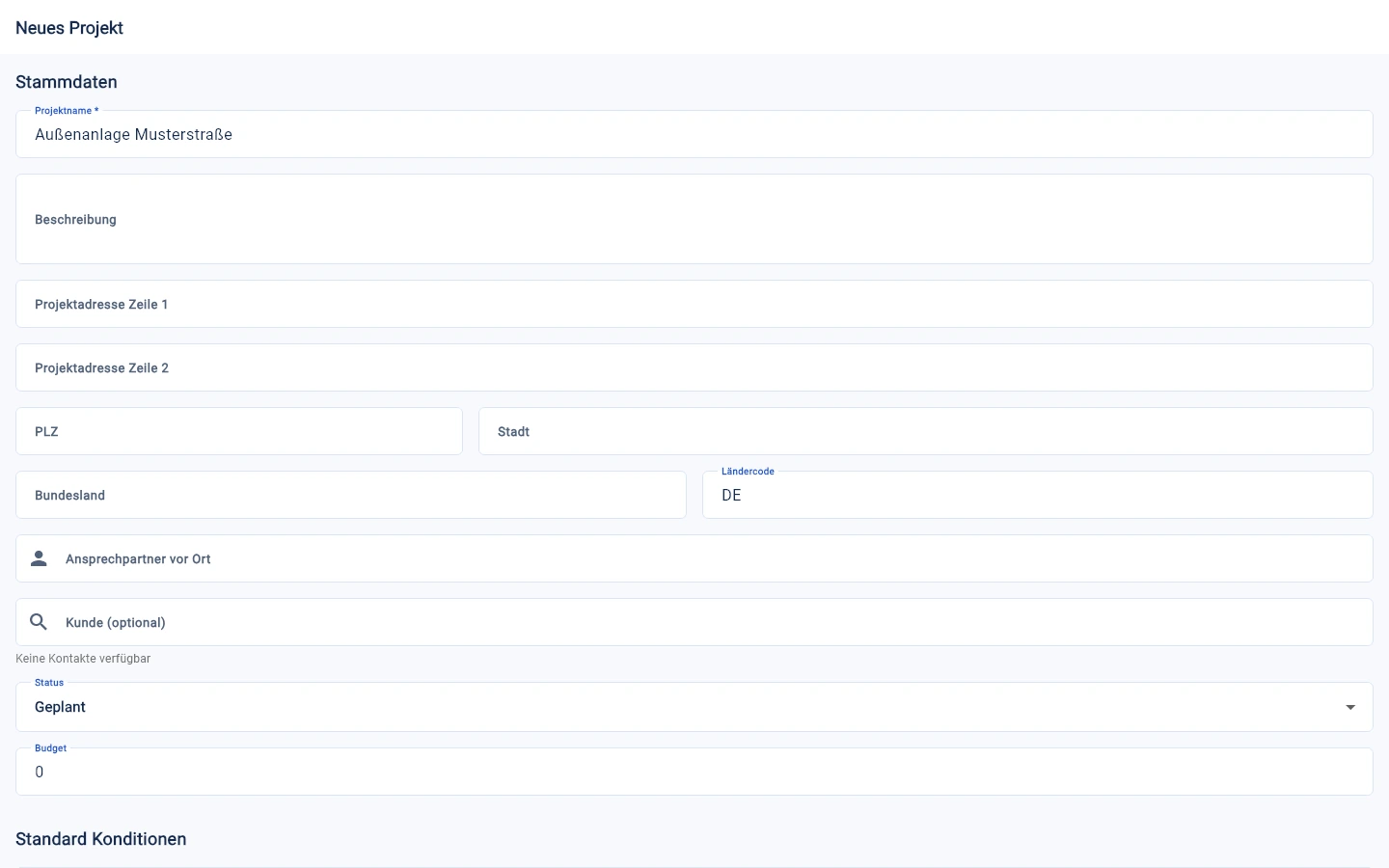
- Klicken Sie in Projektname * und schreiben Sie einen eindeutigen Namen hinein, zum Beispiel
Außenanlage Musterstraße. - Klicken Sie in Beschreibung, wenn Sie ergänzen möchten, was gemacht werden soll. Beispiel:
Pflasterarbeiten im Innenhof. - Tragen Sie bei Projektadresse Zeile 1 Straße und Hausnummer der Baustelle ein. Projektadresse Zeile 2 ist für Zusätze wie
Hinterhausgedacht. - Ergänzen Sie PLZ und Stadt. Bei Ländercode steht
DEfür Deutschland. - Tragen Sie bei Ansprechpartner vor Ort die zuständige Person ein, wenn diese bekannt ist.
- Wählen Sie bei Kunde (optional) einen vorhandenen Kunden. Wenn noch keiner angelegt ist, können Sie dieses optionale Feld zunächst leer lassen.
Was bedeuten Status und Budget?
- Status: Öffnet eine Auswahlliste. Für ein noch nicht begonnenes Projekt passt Geplant. Wählen Sie den Zustand, der tatsächlich zutrifft.
- Budget: Hier tragen Sie bei Bedarf den vorgesehenen Betrag als Zahl ein. Das Feld ist mit
0vorbelegt. - Standard Konditionen: Weiter unten stehen zusätzliche Angaben zu Konditionen, Skonto und Rabatt. Ändern Sie diese nur, wenn sie für Ihr Projekt festgelegt sind.
3. Das Projekt speichern
- Scrollen Sie im Formular ganz nach unten.
- Klicken Sie auf Projekt erstellen.
- Warten Sie, bis die Anfrage abgeschlossen ist. Klicken Sie währenddessen nicht mehrfach.
Hat es geklappt? Das Formular schließt sich und Sie gelangen zur Projektliste zurück. Suchen Sie dort nach Ihrem neuen Projekt.
Das Formular bleibt offen? Prüfen Sie zuerst Projektname *. Eine Fehlermeldung unter einem Feld erklärt, was fehlt. Bei einer allgemeinen Fehlermeldung prüfen Sie Ihre Verbindung und die Liste, bevor Sie das Projekt erneut anlegen.
4. Das Projekt wiederfinden und öffnen
- Klicken Sie oben in das Suchfeld Projekt suchen (mind. 3 Zeichen).
- Tippen Sie mindestens drei zusammenhängende Zeichen aus Ihrem Projektnamen, etwa
Muster. - Warten Sie kurz, bis die Liste gefiltert ist.
- Klicken Sie auf die passende Projektzeile beziehungsweise den Pfeil rechts in der Zeile.
Hat es geklappt? Sie sehen jetzt die Detailansicht des ausgewählten Projekts. Vergleichen Sie den Projektnamen oben mit dem Namen, den Sie gerade angelegt haben.
Kein Treffer? Löschen Sie den Suchtext und prüfen Sie die Liste erneut. Achten Sie auf Schreibfehler und darauf, dass Sie im richtigen Firmenkonto angemeldet sind.
5. Den nächsten Schritt wählen
- Sie möchten eine Datei zum Projekt hinzufügen: Folgen Sie Dateien im richtigen Projekt ablegen.
- Sie suchen Angebote oder Rechnungen: Folgen Sie Rechnungen finden und öffnen.
- Sie möchten Arbeitszeit erfassen: Öffnen Sie die Anleitung Einchecken und Auschecken.